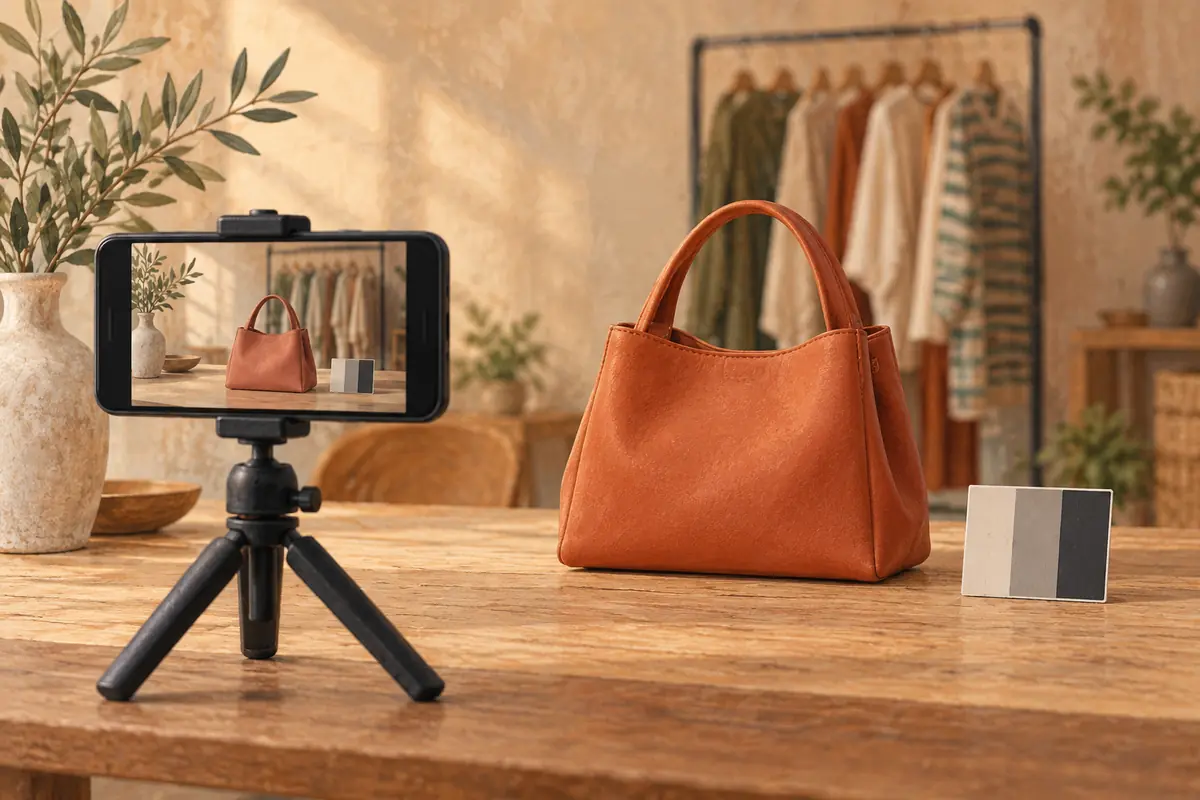
Quando in un video di prodotto la nitidezza passa continuamente dall’oggetto allo sfondo, il risultato sembra incerto anche se luce e inquadratura sono curate. Prima di cambiare telefono o applicare filtri, conviene capire perché l’autofocus continua a cercare. Spesso il problema nasce da una distanza troppo breve, da un soggetto con poco contrasto, da elementi che attraversano l’inquadratura o da una scelta automatica diversa da quella che avevi in mente.
Prima diagnosi: autofocus instabile o mosso?
Metti il telefono su un treppiede o su un supporto stabile e registra cinque secondi senza toccare nulla. Guarda il file a schermo intero.
- Se il prodotto diventa nitido, poi lo sfondo, poi di nuovo il prodotto, la fotocamera sta probabilmente cambiando il piano di messa a fuoco.
- Se tutto perde nitidezza nello stesso momento quando il telefono si muove, il problema è più vicino al mosso.
- Se nessuna parte diventa davvero nitida, controlla prima lente, distanza e luce.
Pulisci delicatamente l’obiettivo e verifica che una cover o una protezione non invada la zona della fotocamera. Anche l’assistenza ufficiale Samsung segnala che distanza, condizioni ambientali e protezioni dell’obiettivo possono influire sulla nitidezza. Non serve comprare subito un accessorio: questa prova separa un problema di set da un possibile problema del dispositivo.
Dai alla fotocamera un punto chiaro da seguire
L’autofocus lavora meglio quando trova un bordo riconoscibile. Una confezione bianca uniforme, un tessuto nero senza dettagli visibili o una superficie trasparente possono offrire pochi riferimenti. In questi casi non mettere a fuoco sul centro più vuoto del prodotto. Tocca invece un bordo, una cucitura, un’etichetta senza marchi o un dettaglio con contrasto reale.
Per una ripresa fissa puoi appoggiare temporaneamente accanto al prodotto una piccola carta con toni chiaro, medio e scuro, impostare la messa a fuoco e poi rimuoverla prima di registrare. La carta non deve comparire nel video finale e non serve a promettere colori perfetti: è solo un riferimento visivo sul set. Se stai preparando molte varianti, abbina questa prova al metodo per organizzare clip e prodotti durante le riprese in serie.
Rispetta la distanza minima
Avvicinare il telefono non garantisce più dettaglio. Ogni fotocamera o obiettivo ha un limite sotto il quale non riesce a mettere a fuoco. L’assistenza Sony spiega che la distanza minima dipende dall’obiettivo e indica anche le scene a basso contrasto tra quelle più difficili per l’autofocus. Con uno smartphone il valore cambia in base al modello e alla fotocamera selezionata, quindi la soluzione pratica è semplice: arretra poco alla volta finché il dettaglio diventa stabile, poi ritaglia con l’inquadratura o registra un secondo piano più vicino usando una modalità adatta, se disponibile.
Non passare da una lente all’altra durante la stessa clip. Se il telefono cambia fotocamera automaticamente a distanza ravvicinata, fai una prova breve e controlla che prospettiva, colore e nitidezza non cambino nel momento meno opportuno.
Quando bloccare la messa a fuoco
Per un prodotto fermo, il blocco è spesso utile: componi l’inquadratura, illumina il set, tocca il dettaglio che deve restare nitido e attiva il blocco disponibile nell’app. Apple documenta il tocco sul punto desiderato e il Blocco AE/AF nell’app Fotocamera di iPhone. I comandi possono cambiare secondo telefono, versione e app: verifica sempre ciò che appare sul tuo schermo.
Il blocco non è una regola universale. Se una mano porta il prodotto molto più vicino alla camera, oppure il soggetto avanza e arretra, una distanza fissa può lasciare fuori fuoco la parte più importante. In quel caso scegli una di queste soluzioni:
- mantieni il movimento quasi parallelo al tavolo, senza avvicinarti alla lente;
- dividi l’azione in due clip, una per il prodotto intero e una per il dettaglio;
- usa l’autofocus continuo o il tracciamento solo se la tua app lo supporta e la prova mostra un risultato stabile;
- riduci gli oggetti in primo piano che possono attirare il fuoco.
Questo approccio funziona bene con un copione basato su una domanda concreta: prima il contesto, poi l’uso, infine il dettaglio. Per strutturarlo puoi partire dalla guida al video di prodotto per e-commerce.
Una sequenza di prova in quattro clip
Immagina, come esempio ipotetico, di dover mostrare una borsa senza marchio per un catalogo social. Prepara quattro clip brevi, controllandole subito dopo la registrazione.
- Vista completa: borsa ferma, telefono stabile, fuoco su un bordo anteriore.
- Apertura: la mano entra lateralmente ma la borsa resta alla stessa distanza dalla camera.
- Dettaglio: nuova inquadratura più vicina, messa a fuoco rifatta sulla cucitura.
- Materiale: movimento lento della luce o del prodotto, senza attraversare la distanza minima.
Separare le funzioni evita di chiedere all’autofocus di inseguire contemporaneamente prodotto, mano e sfondo. Se il materiale è lucido, prima controlla anche come ridurre riflessi e bagliori, perché un riflesso mobile può rendere meno leggibile il dettaglio scelto.
Controllo finale prima di girare tutta la serie
Guarda una clip di prova alla dimensione reale, non solo nella piccola anteprima. Ferma il video all’inizio, a metà e alla fine e verifica sempre lo stesso bordo. Controlla inoltre che:
- il prodotto resti entro una distanza prevedibile;
- lo sfondo non contenga elementi più contrastati del soggetto;
- nessuno tocchi lo schermo durante la ripresa;
- il blocco, se usato, sia ancora attivo;
- ogni nuova distanza abbia una nuova prova di fuoco.
Se il problema rimane anche con lente pulita, buona luce, soggetto contrastato, distanza corretta e telefono stabile, prova l’app fotocamera predefinita e riavvia il dispositivo prima di affidarti a una lunga sessione. Per organizzare un set di prodotto o una giornata di riprese a Prato, puoi contattare KUAIPAI STUDIO su WhatsApp e descrivere prodotto, spazio e tipo di movimento previsto.