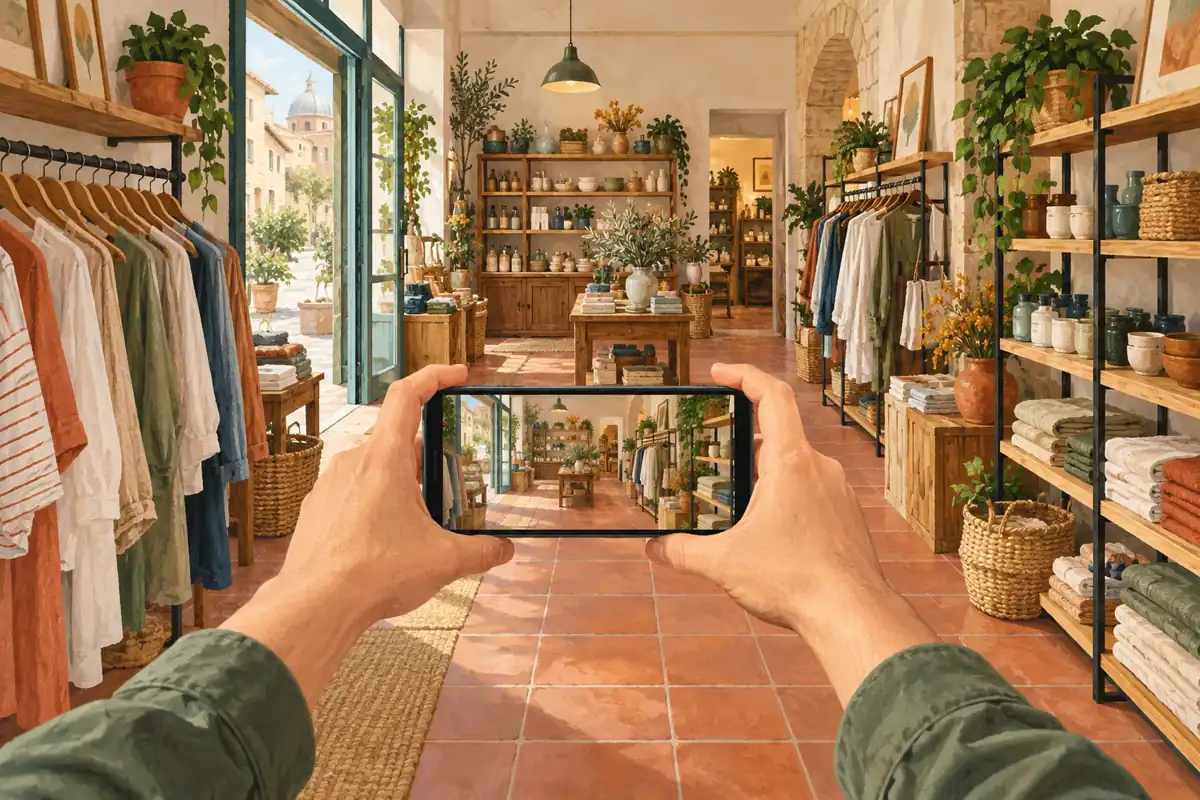
Una ripresa in movimento può far percepire subito lo spazio di un negozio: accompagna chi guarda dall'ingresso a un reparto, mostra la disposizione dei prodotti e termina su un dettaglio. Il problema è che camminare con il telefono amplifica ogni passo. Non serve per forza un gimbal, ma serve un metodo: percorso semplice, corpo stabile, luce sufficiente e una modalità video adatta al movimento.
Prima di registrare, progetta una traiettoria breve
Scegli un tragitto di pochi metri con un punto di partenza e uno di arrivo evidenti. In un negozio di abbigliamento potrebbe essere dall'ingresso a un capo in evidenza; in un locale, dal banco a un piatto pronto. Libera il passaggio da scatole, sedie e cavi e fai una prova senza registrare. La preparazione riduce le correzioni improvvise che rendono il video nervoso. Per organizzare prodotti, luce e spazio prima delle riprese puoi usare anche questa checklist per preparare un video in negozio.
Decidi inoltre dove guarderà la fotocamera. Se il soggetto finale è davanti a te, mantieni il telefono orientato in quella direzione per quasi tutto il percorso. Una rotazione brusca mentre cammini somma due movimenti difficili da controllare. Meglio registrare una seconda inquadratura separata e montarla dopo.
Stabilizza il corpo prima del software
Impugna il telefono con due mani, avvicina i gomiti al busto e tienilo all'altezza del petto. Piega leggermente le ginocchia e cammina con passi corti e regolari, appoggiando il piede in modo morbido. Il telefono non deve salire e scendere a ogni passo: immagina di far scorrere l'inquadratura lungo una linea orizzontale.
Queste accortezze non eliminano ogni oscillazione, ma danno alla stabilizzazione elettronica un movimento più prevedibile da correggere. Evita di allungare le braccia, accelerare a metà percorso o cambiare direzione senza fermarti. Registra due o tre versioni dello stesso tragitto, non una camminata molto lunga: sarà più facile scegliere la prova migliore.
Scegli la modalità in base al telefono e alla scena
Le funzioni cambiano tra modelli, quindi controlla le opzioni presenti sul tuo dispositivo invece di cercare un nome universale. Su iPhone compatibili, Apple indica che la modalità Azione migliora la stabilizzazione durante la registrazione, funziona meglio con molta luce e arriva fino a 2,8K. Sui Pixel compatibili, Google distingue tra stabilizzazione Standard per movimenti leggeri, Bloccata per riprese ferme e Attiva per movimenti intensi. Samsung descrive SuperSteady come una modalità pensata per situazioni dinamiche sui Galaxy supportati.
Attiva la funzione adatta e fai una prova di dieci secondi nello stesso punto in cui girerai. Molte stabilizzazioni digitali ritagliano una parte dell'immagine: lascia quindi un po' di margine attorno a prodotti, insegne interne e persone eventualmente presenti fuori campo. Se il risultato appare troppo stretto, valuta una focale leggermente più ampia, ma controlla che non deformi scaffali e capi ai bordi.
La luce conta quanto la mano ferma
Una modalità molto stabilizzata non compensa una scena buia. Apple raccomanda luce abbondante per la modalità Azione; Samsung segnala che SuperSteady può produrre più rumore in ambienti poco illuminati. Prima di iniziare, accendi l'illuminazione del punto vendita e, se possibile, sfrutta una luce naturale uniforme senza passare durante la ripresa da una vetrina molto luminosa a un angolo scuro.
Con lampade LED o fluorescenti, registra un test e guardalo a velocità normale: eventuali bande o pulsazioni possono dipendere dall'illuminazione, non dalla stabilizzazione. La guida su come verificare lo sfarfallio delle luci LED aiuta a separare i due problemi.
Costruisci la sequenza con tre clip
Una struttura semplice evita di affidare tutto a un'unica camminata:
- Apertura: uno o due secondi fermi per orientare chi guarda.
- Percorso: la camminata breve e continua verso il soggetto.
- Dettaglio finale: fermati, stabilizza le mani e registra il prodotto da vicino.
Per esempio, in uno scenario ipotetico per una boutique di Prato, l'apertura mostra l'ingresso, il percorso segue un corridoio tra due espositori e il dettaglio finale inquadra la trama di una giacca. È un esempio di pianificazione, non il risultato di un cliente reale. Se il video sarà pubblicato in formato verticale, verifica anche le zone sicure per testo e prodotto prima di aggiungere titoli o pulsanti.
Controllo finale prima di pubblicare
Guarda la clip a schermo intero, non solo nella piccola anteprima dell'app. Verifica:
- che l'orizzonte non inclini durante il percorso;
- che il soggetto finale resti leggibile dopo il ritaglio della stabilizzazione;
- che non ci siano passi improvvisi, cambi di esposizione o messa a fuoco incerta;
- che il movimento inizi e finisca con almeno un secondo stabile;
- che non compaiano volti, targhe, dati personali o marchi non necessari.
Se una parte non funziona, ripeti solo quella clip mantenendo lo stesso punto di partenza. Un percorso breve, provato e illuminato bene è spesso più utile di un movimento complesso. Per progettare una sequenza adatta al tuo spazio e ai prodotti che vuoi mostrare, puoi contattare KUAIPAI STUDIO su WhatsApp.